顯示具有 行動裝置 標籤的文章。 顯示所有文章

2015年12月31日 星期四

046-資訊素養-行動生活

在行動生活這個資訊素養議題中,我主要分兩個部分來加以說明。一個是一般人最常接觸到的手機應用,另外一個是在手機上做電子商務交易的部分。概念圖如下(大家可以再點入,看完整的概念圖)

首先先來說說手機應用,講解手機應用這個議題時,我會用上大量的相關app來說明,為了讓大家可以清楚理解整個應用的概念,我會用兩種方式來呈現
  1. 每個手機APP的操作文件我會使用擷圖來說明,避免大家看手機操作影片時,比較難看到特定強調的細節
  2. 每個我所提到的APP,我都會舉例,告訴大家我切入的觀點,讓大家不僅知其然,也知其所以然。這樣的作法是很重要的,不然大家在使用時可能會淪為僅跟隨著某位使用者的應用起舞,我們更想做的,其實是希望大家可以自己找到自己適用的APP,用來提升生活的效率。
在手機應用裏我又分成
  1. 溝通:說說手機可以使用的溝通型態,並且說明一下手機搭載的一些零件,可以在溝通上提供什麼協助
  2. 多媒體的紀錄:有了相機、錄音機之後,手機的應用變得更多采多姿。不論是基本的拍照、拍影片、錄音,或是進階的掃描和縮時攝影,都會給使用者帶來更多的驚喜。
  3. 生活上的應用:食、衣、住、行、育、樂,只要你想得到的幾乎都有對應的app可以使用,不過重點在於你自己可不可以依據你的需求找到自己要的app喔!只有做到那個階段才是出師了
在電子商務裡,一般民眾並不需要知道很細微的部分。所以我會以如何用手機做高鐵訂票,在下班時段擁擠的人群中殺出重圍,快速登上你要搭的高鐵列車。還有如何利用手機進行簡單的國際購物交易,讓全世界的網購來滿足自己的生活物品需求。


2015年12月27日 星期日

045-資訊素養定稿版


我在這一篇文章中寫下了我第一版的資訊素養想法。前幾天,剛好有時間可以檢視一下,所以我就把這些概念作了個簡單的修改,新的架構如下圖:

整個架構變動不大,不過修改後更貼近一般人的生活形態了。我簡單敘述如下

  1. 行動生活:說說手機在日常生活上的使用方式,用大量的APP加上生活實例來說明手機應用的可能性。另外也簡單說明一下在手機上的電子商務應用,這個是目前我們一般人慢慢會踏入的生活應用行為,如果多一些瞭解,也可以在獲得生活便利的使用型態中避免自己遭受不必要損失的可能性。
  2. 資訊安全:主要有三個議題。首先會說說有哪些常用且需要瞭解的電子認證方式,第二個要說說怎麼保障自己個人資料的安全,第三個則是怎麼確保自己經手的個資不要不小心洩露出去。
  3. 數位閱讀:身為一個現代人,數位閱讀是拓展自己閱讀視野的好輔助,所以我會以公共圖書館數位閱讀為基礎,搭配各式各樣的主題是閱讀資源(例如以藝術為主的ART PROJECT)另外,也會說說專業工作者如何利用數位工具蒐集自己需要的專業資訊及如何匯集資訊流的方法。
  4. 數位協做:說說簡單的工具,讓您和家人或是工作伙伴可以分享資訊、確認進度及共同工作。這些工具基本上都很簡單,透過實際例子的說明,我希望可以減少在職場或生活中一直在等待確認他人狀況的時間,也可以讓更多人習慣使用這些工具來增進工作效率,將更多時間投入生活中。
  5. 個人出版:在數位時代,每個人都可以快速透過網路為自己發聲。而且透過這些出版行為除了可以找到志同道合的人之外或許也可以找到賞識你的伯樂,所以我也認為這是資訊社會公民該具備的資訊素養。
  6. 數位學習:實體環境的困境不該是你學習的藉口,只要能夠連上網路,我們就有機會逆轉學習的困境。除了台灣,其實還有很多很棒的學習資源分散在網路各地,把它們找出來,滿足自己的需求,那就是善用網路工具最佳的報酬了。
  7. 著作權:很多人常為著作權所困,或許是不當的使用未經授權的作品,又或者是不會使用合法且幾乎沒有限制的作品,如果你有這種困擾,這個單元就是你需要的。
  8. 負向議題:光亮的背面就是陰影,我認為網路有很多正面的力量,當然負面的拉扯也一定會有。所以我們要面對它、接受它、處理它、放下它(覺得聖嚴法師的話在網路應用也是很適合),讓自己在享受其利時盡量遠離其害。
以上八點就是我新修改的資訊素養架構,我希望在2016年7月底前可以完成,然後就可以將這些素養放進我們學校六年級的課程。當然我授課的內容不僅止於這些內容,台北市編制的資訊素養素材,也會是我重要的授課素材。

除了學生之外,我也希望有機會能夠將這些內容提供給更多的社會大眾,讓大家多瞭解資訊應用的可能性,以及對生活可能帶來的影響。如果可以順利散佈出去,也就能達成當初製作這份素材的目標了。

教學影片

2015年12月12日 星期六

036.生活資訊應用-行-停車大聲公

在我前一篇文章中提及google地圖的應用,不過我們會發現,在那篇文章的末尾,雖然我們可以找到停車場的位置,但是,如果可以知道停車場的資訊會不會更好呢?沒問題的,不過你需要安裝另外一套APP-停車大聲公

這套APP顧名思義就是做停車用途用,安裝後請打開APP,畫面很簡單

輸入你要去的地方,預先找好停車位(這個在外縣市,特別是都會城市超級好用),點選搜尋結果進入


哇!好神奇啊!他把一堆停車場資訊都列出來了,而且還有價格喔!


點進去後,會發現除了價格外還有車位數及營業時間,真是不錯。不過在高雄的停車場沒有提供即時停車位狀況的資訊,有點可惜。


要去停車場之前先點一下左下角的路況顯示,發現路況太壅擠的話,還是早點避開好


另外點進去停車場資訊,會發現裡面還有資訊,提供了電話(不過這個應該效用不大,因為幾乎沒有停車場會給保留位的喔!),目前費率(有不同時段費率),還有重要的.....路徑規劃


不過它的路徑規劃不是直接可以規劃喔!選完後要點選左上角的圖示


原來是利用google地圖規劃與導航啦!不過也好,省得再輸入一次地址


它會通知你要開啟google地圖


一次把一堆前往方式都列出來囉!(開車、走路)

按下導航,就開始帶你前往囉!不錯吧!


2015年12月11日 星期五

035.生活資訊應用-行-google map

每個人的手機幾乎都或多或少有裝google 地圖,但是到底要怎麼用?只能看地圖嗎?接下來就讓我來跟您說說google 地圖的用法

首先先點選APP進入

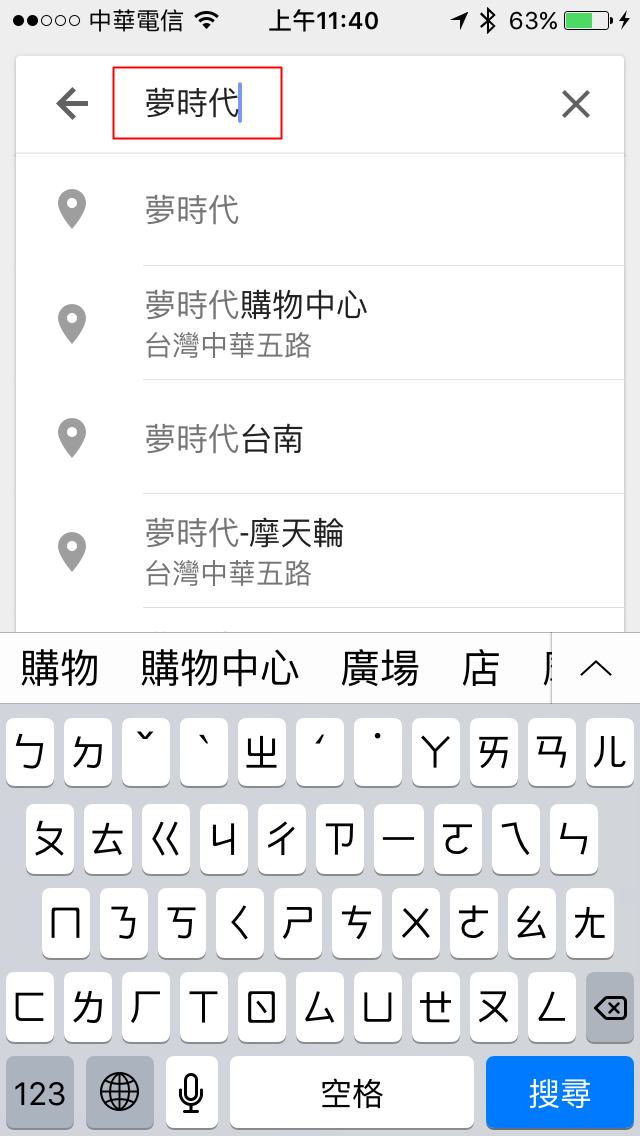
一般我們的使用方法都是拿它來做導航,因此拿高雄地標夢時代來當例子說明一下進階的應用吧!


多數人找到地點後就會按下右下角的圖示進行導航,資訊很清楚,約6分鐘的車程可以抵達。那麼,左下角的地方可以做些甚麼事呢?表面上可以看到多少人給了它如何的評價


但你點進去之後,齁齁!可以
  1. 用致電打電話去這家店家
  2. 看看官網
  3. 知道店家的地址
  4. 營業時間
如果你是要找家店去消費或是訂位,這些資訊應該是超方便的吧!


另外,我也很喜歡看看評論,特別是去國外時,有時很難決定要去哪一家店,那時我就會依據評論決定要不要去那家店消費


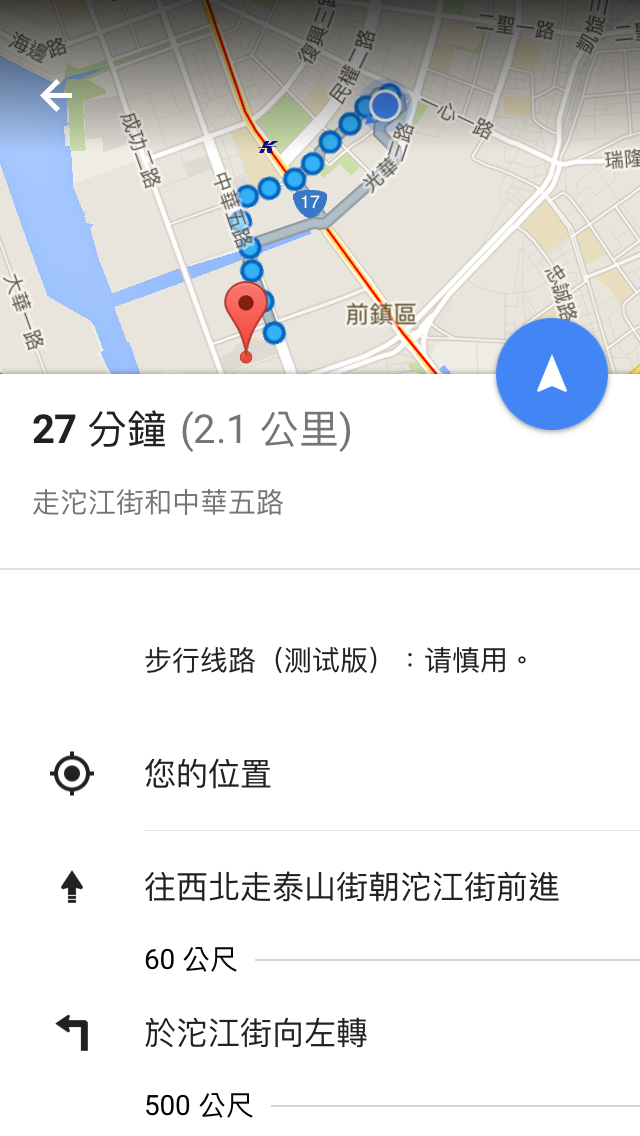
當然不是每個人都用同樣的交通工具,除了預設的汽車外,你還可以選擇大眾運輸及走路


我試過在日本和台北用大眾運輸來轉車,效果不錯。不過如果是在不夠都市化的地方,那麼.....,這個功能就不是那麼好用了。


走路也是一種選擇,你可以點選標示的地方看更詳細的資訊


這裡會告訴你所有你會走過的路徑


另外google地圖很強的地方是圖層


例如上下班時間,我利用導航設定了路徑,如果我再用路況看一下


我就可以看看我要走的路徑會不會很塞,如果很塞,就可以改道通行。(紅色塞,綠色交通順暢,橘色就是介於兩者之間)


另外有個好用的功能叫做 "探索周邊"


你可以設定一下你的條件,例如我希望找到中午時間有營業,且步行時間約10分鐘內的店,它就幫我找出了一些,我選擇了其中一家


點進去看一下完整訊息,可以撥電話去訂位,也可以把這個地點存起來以後用

存起來後,當你以後點選這個地點,它就會告訴你已經儲存了


 如果你要教出你儲存的地點,點選圖層,找到"您的地點"


就會發現你已經存的地點囉!


另外,有些小店躲得很隱密,附近的門牌資訊又不清楚,如果你想要先看下它附近的街景,進入該地點後,往下拉,拉到出現"街景服務"


先看看它附近的街景也可以幫助你快速找到你想去的店喔!


如果要去的店不附設停車場,想找停車地點怎麼辦?簡單,回到原始的畫面,點選搜尋框,就會出現一堆預設選項


往下拉找到"更多"`,點進去就會發現"停車場"


點選停車場後就會出現一堆可用停車場的資訊囉!


延伸閱讀 在日本玩你會用到的一些APP(iOS)

2015年11月19日 星期四

023-進擊的微軟續集-噗浪客的專屬OneNote方案

微軟的office 365很難申請,如果我不是自己管理DNS,又一直去盧微軟,我肯定會被那些亂七八糟的設定打敗。就在我為自己的設定成功感到一點點小成就時,噗浪客組織竟然.....提供免費的office 365 方案,要怎麼申請,叫"阿亮"出來面對啦!而且我想應該有些人對我提過的onenote notebook有點感覺了,只要你申請這個帳號就可以跟我一樣可以玩玩這個服務了,心動,不如馬上行動吧!

如果你已經申請通過了,你可以在以下網址輸入你的帳號及密碼,而且還可以有一組專屬的噗浪客帳號喔!

電子郵件:https://outlook.office365.com

(不過竟然把我的deediao設定錯了!我今天才發現 T_T)


順利進入後你就可以用office 365完整服務了......嗎?沒有啦!還有一些小設定。這裡的OneNote有兩個,一個是原本的OneNote,另外的 OneNote Notebook是建構在OneNote 上的服務,我等一下會以全部都在網頁上執行的方式來說明喔!不過先讓我們點選 OneNote Notebook 進入


點選建立課程筆記本
輸入課程名稱

喔喔!出問題了。因為你必須去設定你的儲存空間(這個很討厭,因為會讓很多人混亂)


點選上面的LINK進入設定,按下確定


設定時區


設好後儲存,收工(很脫褲子放屁吧!)


再回上一個畫面,按下重試


可以做了輸入課程名稱

 建立完成後,會出現你剛剛的課程可以使用那些功能


要不要跟另外一個小噗噗(噗浪客)合作啊!(不用的話就點下一個跳過去)


輸入學生名稱(建議設群組比較好,不過在噗浪客的服務上應該沒有辦法讓你設學生啦!生吃都不夠,哪能曬乾),所以點下一個跳過去


好了,設定範本完成


手會癢的話可以自己新增其他


老師的筆記本長這樣

學生的長這樣(我加入一些"特調")

等設定完成(約1分鐘)


要跟別人分享時可以用的網址


如果你要編輯這個筆記本,我會建議你從 OneNote Online進去,因為不需要自己電腦有裝OneNote ,也很適合像是宜蘭的Chrome Book環境玩


找到筆記本點進去


有很詳細的說明可以看


請自己動手囉!